ช้อปดีมีคืน ช้อปยังไงให้ได้คืนภาษีสูงสุด !

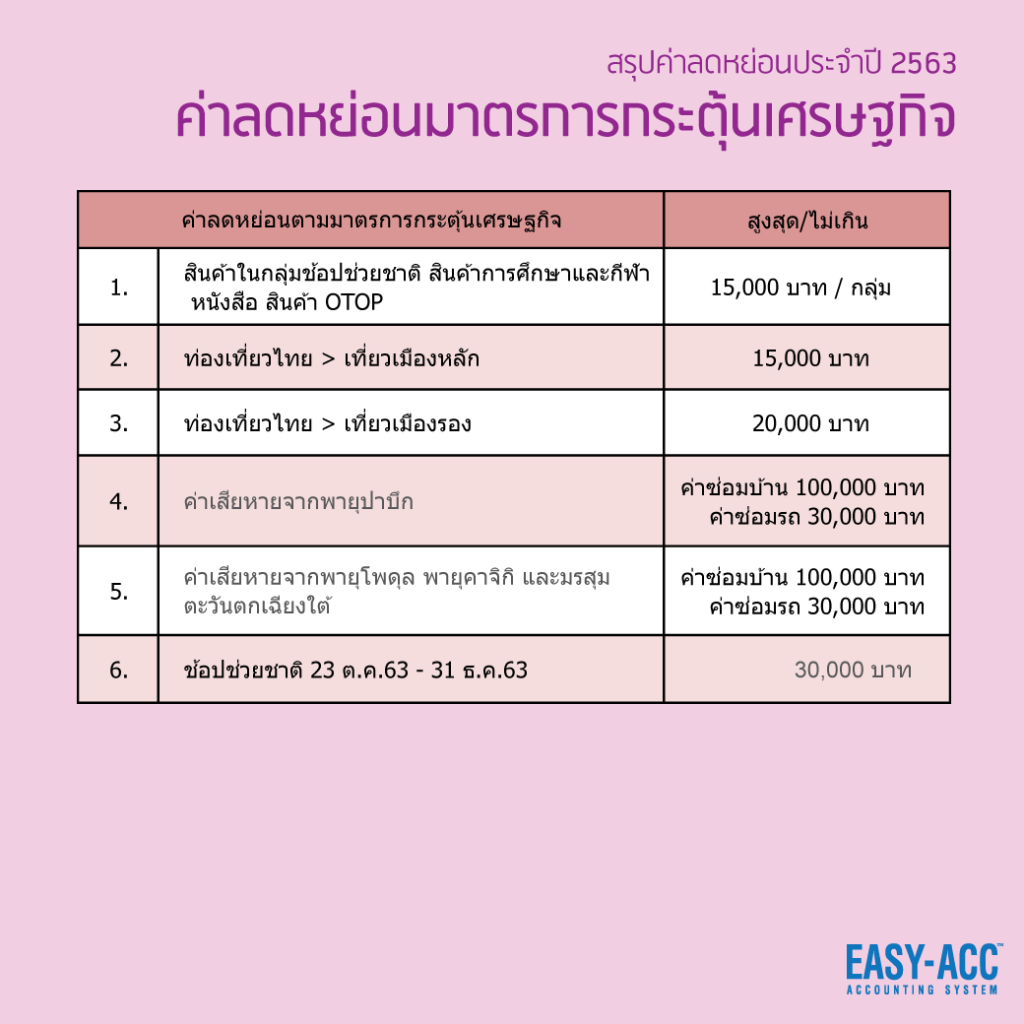
‘ช้อปดีมีคืน’ โครงการกระตุ้นการใช้จ่ายในประเทศในช่วงท้ายปี โดยผู้ที่ใช้จ่ายตั้งแต่ 23 ตุลาคม 2563 – 31 ธันวาคม 2563 สามารถนำค่าซื้อสินค้าและบริการมาลดหย่อนภาษีเงินได้ของปี 2563 ตามจำนวนจ่ายจริง ไม่เกิน 30,000 บาทต่อคน ซึ่งเงินภาษีที่จะได้คืนของแต่ละคนนั้นจะไม่เท่ากัน ขึ้นอยู่กับเงินได้และอัตราภาษีที่แต่ละคนต้องจ่าย

โดยผู้ที่ต้องการเข้าร่วมโครงการสามารถเข้าร่วมได้โดยไม่ต้องลงทะเบียนใด ๆ เพียงขอและเก็บใบกำกับภาษีเต็มรูปแบบจากการซื้อสินค้าเป็นหลักฐาน ผู้เสียภาษีเงินได้บุคคลธรรมดา ทุกคนจะได้รับสิทธิในโครงการช้อปดีมีคืน ยกเว้น ผู้ที่ถือบัตรสวัสดิการแห่งรัฐ และผู้ที่ได้รับสิทธิโครงการคนละครึ่งที่จะไม่ได้รับสิทธิในโครงการนี้

“ผู้ที่ต้องการเข้าร่วมโครงการสามารถเข้าร่วมได้โดยไม่ต้องลงทะเบียนใด ๆ เพียงขอและเก็บใบกำกับภาษีเต็มรูปแบบจากการซื้อสินค้าเป็นหลักฐาน เพื่อใช้เป็นหลักฐานประกอบการขอลดหย่อนภาษีของปี 2563 เท่่านั้น “

สินค้าที่ร่วมโครงการช้อปดีมีคืน

  • สินค้าและบริการจากผู้ประกอบการที่จดทะเบียน
  • สินค้า OTOP
  • หนังสือทั้งแบบเล่ม และหนังสืออิเล็กทรอนิกส์ (E-Book)

สินค้าที่ไม่ร่วมโครงการช้อปดีมีคืน

  • สุรา, เบียร์ และไวน์
  • ค่าน้ำมัน และก๊าซ
  • ค่าหนังสือพิมพ์ และนิตยสาร
  • ค่าบริการธุรกิจนำเที่ยว
  • ยาสูบ
  • รถยนต์, มอเตอร์ไซค์ และเรือ
  • ค่าบริการจัดนำเที่ยว
  • ค่าที่พักโรงแรม

ใครลดหย่อนได้เท่าไร

อัตราภาษีคืนตามระดับรายได้ หากช้อปเต็มจำนวน 30,000 บาท สิทธิ์คืนภาษีสูงสุดตามระดับรายได้ หากช้อปเต็มจำนวน 30,000 บาท

  • สำหรับผู้ที่มีเงินได้สุทธิต่อปี 0-150,000 บาท จะได้รับการยกเว้นภาษีอยู่แล้ว โดยไม่ได้สิทธิ์คืนภาษีจากโครงการช้อปดีมีคืน ขอแนะนำให้ใช้สิทธิ “คนละครึ่งแทน
  • เงินได้สุทธิต่อปี 150,001-300,000 บาท มีสิทธิ์คืนภาษีสูงสุด 1,500 บาท
  • เงินได้สุทธิต่อปี 300,001-500,000 บาท มีสิทธิ์ได้คืนภาษีสูงสุด 3,000 บาท
  • เงินได้สุทธิต่อปี 500,001-750,000 บาท มีสิทธิ์ได้คืนภาษีสูงสุด 4,500 บาท
  • เงินได้สุทธิต่อปี 750,001-1,000,000 บาท มีสิทธิ์ได้คืนภาษีสูงสุด 6,000 บาท
  • เงินได้สุทธิต่อปี 1,000,001-2,000,000 บาท มีสิทธิ์ได้คืนภาษีสูงสุด 7,500 บาท
  • เงินได้สุทธิต่อปี 2,000,001-5,000,000 บาท มีสิทธิ์ได้คืนภาษีสูงสุด 9,000 บาท
  • เงินได้สุทธิต่อปี 5,000,001 บาทขึ้นไป มีสิทธิ์ได้คืนภาษีสูงสุด 10,500 บาท
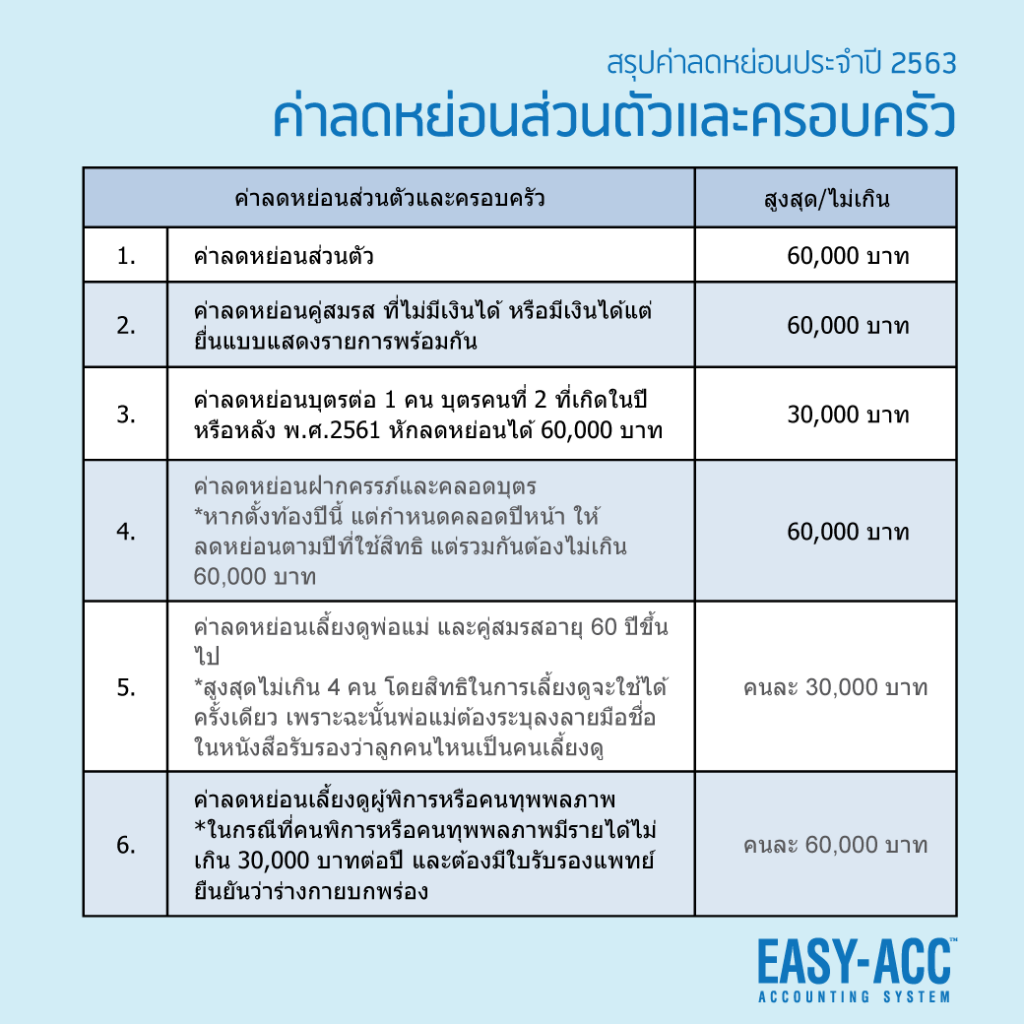


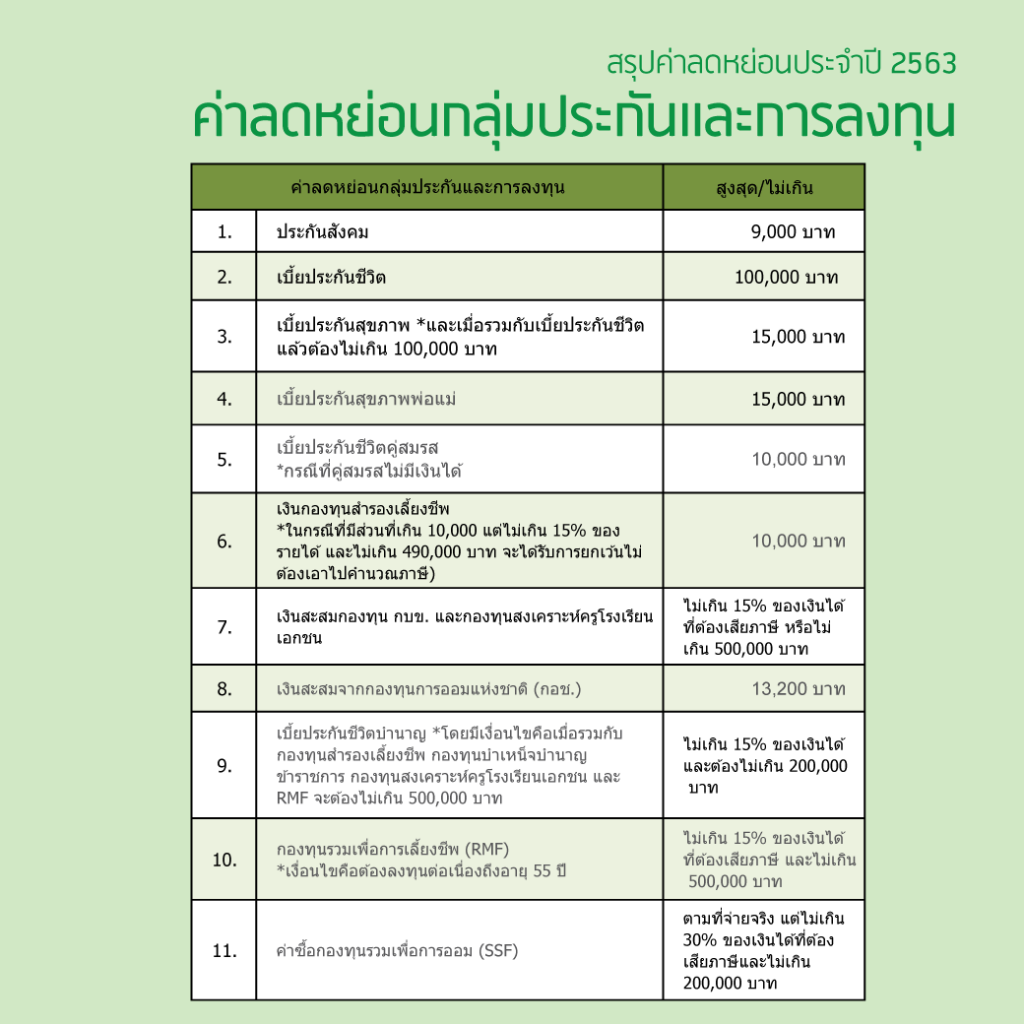
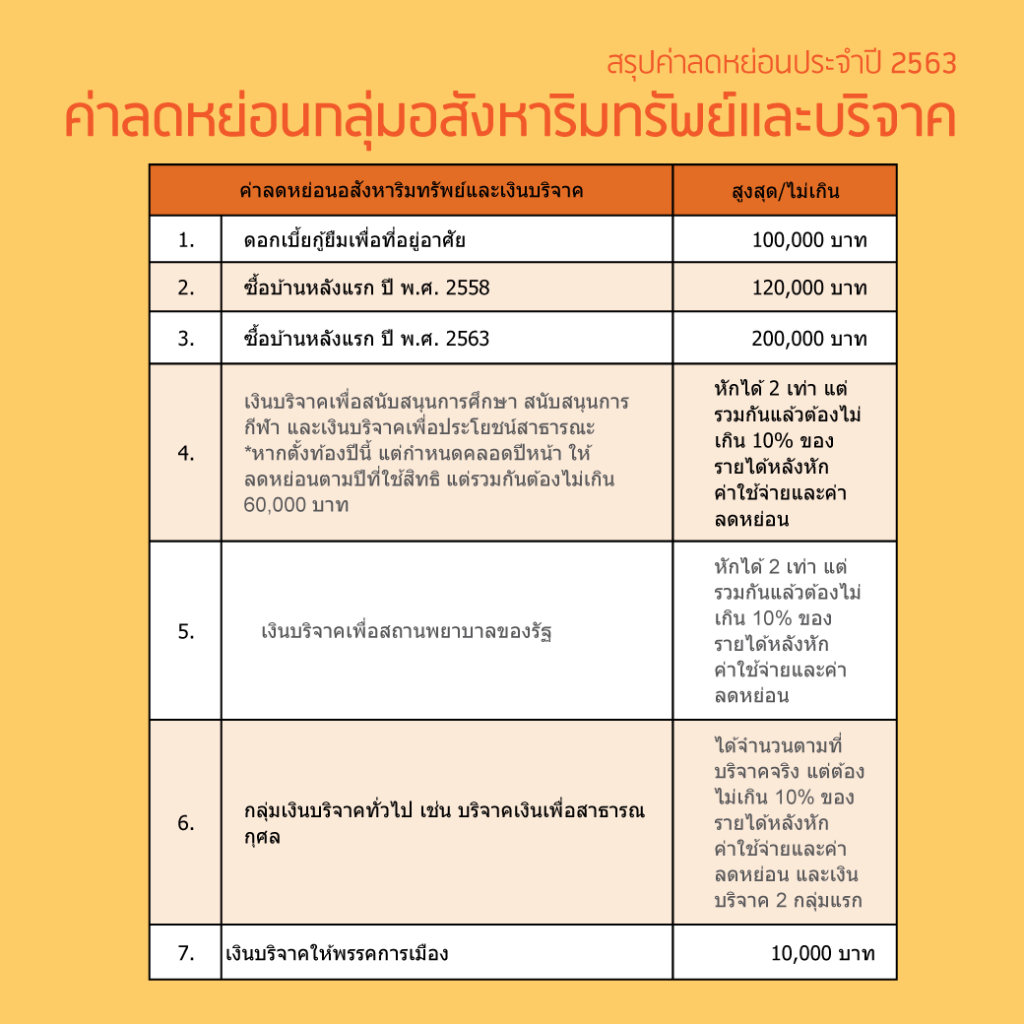
อัพเดทค่าลดหย่อนปี 2563 ล่าสุด

ใกล้จะสิ้นปีแล้ว ใครที่มีภาระเรื่องภาษี คงต้องเตรียมตัวว่าสามารถนำค่าใช้จ่ายอะไรมาช่วยในการแบ่งเบาภาระลงไปบ้าง รวมทั้งมาตรการใหม่ๆ ที่เป็นการกระตุ้นเศรษฐกิจ และสามารถนำมาใช้ลดหย่อนภาษีได้ด้วย มาดูกันเลยครับ

เครื่องคิดเลขบน Windows ทำอะไรได้มากกว่าที่คุณคิด

เครื่องคิดเลขบน Windows ผมมั่นใจว่า เป็นเครื่องมือหนึ่งที่ใช้งานกันบ่อยๆ ส่วนใหญ่ก็จะใช้คำนวณตัวเลขกันเป็นหลัก จริงๆ แล้วเครื่องมือตัวนี้ทำอะไรได้อีกหลายอย่าง มาดูกันครับว่าทำอะไรได้บ้าง

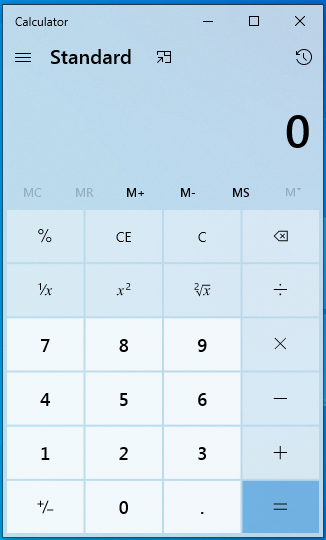
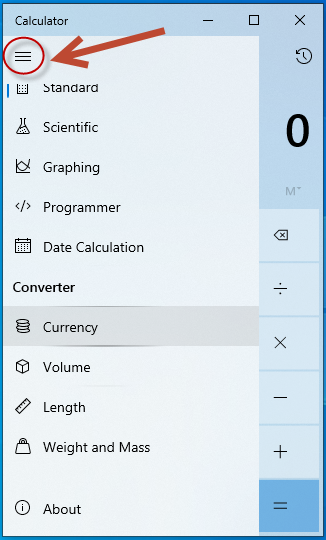
พอเราเรียก Calculator หรือเครื่องคิดเลขขึ้นมา หน้าตาก็จะเป็นแบบที่คุ้นเคยกัน พอคุณคลิกไปที่ Select Tools ที่เป็นขีด 3 ขีด จะมีรายการให้เลือกแสดงขึ้นมาอีกหลายรายการเลยครับ

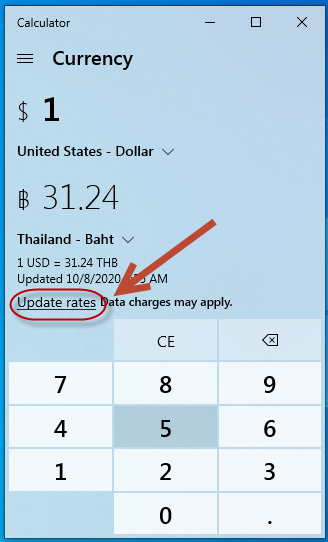
ผมลองเลือก Currency เป็นอัตราแลกเปลี่ยน เราสามารถเลือกอัตราแลกเปลี่ยนได้ทุกประเทศทั่วโลก และอัพเดทอัตราแลกเปลี่ยนในขณะนั้นได้ทันทีด้วยครับ

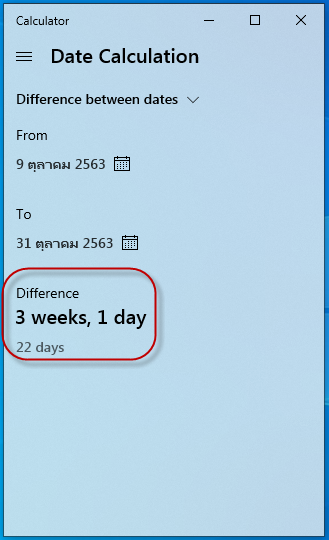
อีกรายการหนึ่งที่น่าสนใจคือการคำนวณจำนวนวัน Date Calculation คุณสามารถใส่จำนวนวันตั้งต้นและสิ้นสุด มันจะคำนวณจำนวนวันให้คุณได้เลย และยังมีตัวเลือกให้คุณเลือกใช้อีก

นอกจากนี้ยังมีตัวเลือกที่น่าสนใจอีกเยอะเลยครับ ลอกเรียกใช้งานกันดู น่าจะมีสักตัวที่คุณกำลังหามาใช้งาน และมันก็มีอยู่แล้วบน Windows นี่เอง

ใช้งาน Windows ได้สะดวกขึ้นด้วย Keyboard Shortcut

ในการใช้งาน Windows ผู้ใช้งานส่วนใหญ่ก็ใช้คีย์บอร์ดร่วมกับเม้าส์ อย่าง Copy ก็จะใช้เม้าส์เลือกข้อความแล้วก็ Paste จริงๆ เราสามารถใช้คีย์บอร์ดเลือกข้อความ โดยกด Shift ค้างไว้ แล้วเลื่อนปุ่มลูกศรเลือกข้อวามที่ต้องการคัดลอก และกด Ctrl+C จากนั้นก็ไปวางโดยกด Ctrl+V ได้ การใช้ Keyboard Shortcut จะช่วยให้เราไม่ต้องเลื่อนมือจากตีบ์บอร์ดไปใช้เม้าส์เลย มาดูกันครับว่ามีคำสั่งบนคีย์บอร์ดอะไรบ้างที่จะช่วยให้เราทำงานได้สะดวกขึ้น

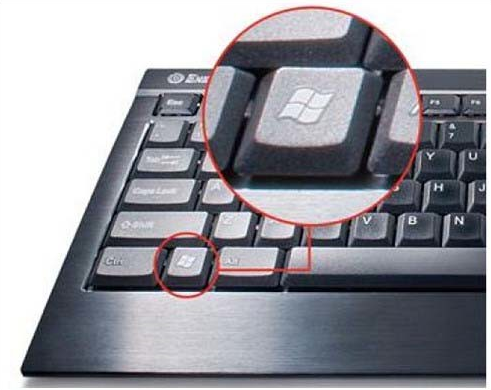
Windows Logo key เป็นปุ่มพิเศษบนคีย์บอร์ดอยู่ระหว่างปุ่ม Ctrl กับปุ่ม Alt
  • เลือกข้อความ กด Shift ค้างไว้ แล้วกดปุ่มลูกศรเพื่อเลือกข้อความ
  • ค้ดลอกข้อความหรือรูป (Copy) : Ctrl + C
  • ตัดข้อความ : Ctrl + X
  • วางข้อความ (Paste) : Ctrl + V
  • ขยายหน้าต่างให้ใหญ่สุด: F11 หรือ Windows logo key  + ลูกศรขึ้น
  • เลือกหน้าต่างที่จะทำงาน: Windows logo key  + Tab
  • ปิดหน้าต่างทั้งหมด: Windows logo key  + D
  • ปิดเครื่อง : Windows logo key  + X  (เฉพาะ Windows 10)
  • Lock หน้าจอ : Windows logo key  + L
  • จับภาพหน้าจอทั้งจอ  Windows logo key + PrtSc 
  • จับภาพจอบางส่วน Windows logo key + Shift + S สำหรับเลือกพื้นที่ที่จะจับภาพ  (เฉพาะ Windows 10)

จริงๆ แล้ว Keyboard Shortcut มีอีกมากมาย ที่นำมาเสนอก็เฉพาะที่ผู้ใช้งานส่วนใหญ่จะใช้งานบ่อยๆ กัน ลองใช้งานกันดูครับ อาจจะช่วยให้คุณทำงานได้สะดวกขึ้นมากกว่าเดิมก็ได้

SSF กองทุนช่วยลดหย่อนภาษีแทน LTF

หลังจากที่กองทุน LTF ได้หมดอายุไปในปี 2562 ตอนนี้มีกองทุน SSF หรือ Super Saving Fund มาเป็นตัวช่วยในการลดหย่อนภาษีแทน เรามาทำความเข้าใจกับกองทุนตัวนี้ ว่าจะช่วยลดหย่อนภาษีได้ดีกว่าเดิมหรือไม่กันครับ

SSF ได้เพิ่มเติมผลประโยชน์กว่า LTF หลายอย่าง ได้แก่

  • ลดหย่อนภาษีสูงสุด 30% ของเงินได้พึงประเมิน แต่ไม่เกิน 2 แสนบาท
  • ลงทุนในหลักทรัพย์อะไรก็ได้
  • ไม่มีขั้นต่ำ และไม่ต้องซื้อต่อเนื่องทุกปี
  • ต้องถือ 10 ปีโดยเป็นสิบปีแบบวันชนวัน 

นอกจากนี้ยังมีการปรับเกณฑ์ในการนำไปลดหย่อนอีก คือ เมื่อรวมกองทุน RMF, SSF, เงินกองทุนสำรองเลี้ยงชีพ (PVD), เงิน กบข แล้วจะต้องไม่เกิน 500,000 บาท ส่วน RMF จากเดิมซื้อได้ 15% ของเงิน เปลี่ยนเป็น 30% ของเงินได้โดยไม่มีขั้นต่ำในการซื้อ

ต้องถือครองกองทุน SSF นานแค่ไหน?

ด้วยวัตถุประสงค์ของกองทุนนี้เพื่อการเก็บเงินหลังเกษียณ เน้นการออมระยะยาวขึ้น หากซื้อกองทุน SSF จะต้องถือไว้นานอย่างน้อย 10 ปี โดยไม่สามารถขายได้ หากขายก่อนครบกำหนด จะถือว่าทำผิดเงื่อนไขลดหย่อนภาษี อาจจะต้องคืนเงินภาษีที่ได้รับยกเว้นทั้งหมดทันที และต้องจ่ายเงินเพิ่มให้รัฐย้อนหลังด้วย

สำหรับระยะเวลา 10 ปี จะนับจากวันที่ซื้อ เช่น ซื้อกองทุน SSF วันที่ 1 ตุลาคม 2563 จะครบกำหนด 10 ปี ในวันที่ 1 ตุลาคม 2573 การขายก่อนที่จะครบอายุสามารถทำได้ แต่จะต้องคืนภาษีที่ได้นำไปลดหย่อน รวมถึงเบี้ยปรับเงินเพิ่มที่ทางสรรพากรจะเรียกเก็บเพิ่มเติมด้วย