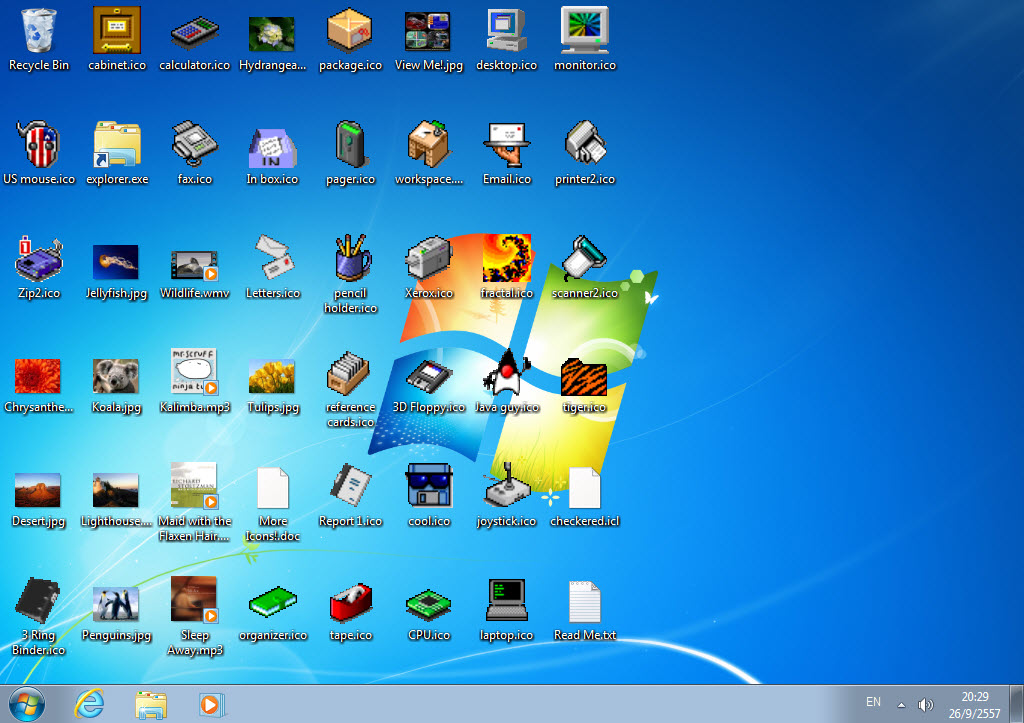
เทคนิคการจัดการ Desktop ให้สะอาดปราศจากไอคอน

2014-09-26_20-29-55

ผู้ใช้งาน Windows ส่วนใหญ่ มักจะใช้พื้นที่ในส่วนของ Desktop เพื่อวางไฟล์ต่างๆ ไว้ ทั้งแบบถาวรและชั่วคราว เช่น ไอคอนโปรแกรมที่ใช้งานประจำ หรือไฟล์เอกสารที่ดาวน์โหลดมาจากอินเตอร์เน็ต เป็นต้น ซึ่งเมื่อมีไฟล์ใดที่ไม่ต้องการก็จะลบทิ้ง หรือถ้าเป็นไฟล์สำคัญก็จะย้ายไปเก็บไว้ในโฟลเดอร์ที่เหมาะสม โดยจะทำในภายหลังหรือเมื่อมีเวลาว่าง

ข้อดีของการใช้ Desktop ก็คือ ความสะดวก มองเห็นและสามารถเข้าถึงได้ง่าย ที่สำคัญ หน้าต่าง Open หรือ Save ไฟล์ในโปรแกรมต่างๆ มักจะมีทางลัด Desktop เป็นค่าเริ่มต้น และด้วยความสะดวกนี้เอง ทำให้เมื่อใช้งานไปสักระยะ หน้าจอเดสก์ท็อปก็จะเต็มไปด้วยไอคอนมากมาย จะลบทิ้งก็กลัวว่าจะไปลบไฟล์สำคัญ จึงปล่อยไว้อย่างนั้น ทำให้ดูรกและไม่สะอาดตา

ผมมีเทคนิคการจัดการ Desktop โดยไม่ต้องใช้โปรแกรมเสริมใดๆ  มาแนะนำครับ เป็นวิธีที่ผมใช้อยู่ ขั้นตอนมีดังนี้

1. ให้สร้าง Shortcut ใหม่ขึ้นมา
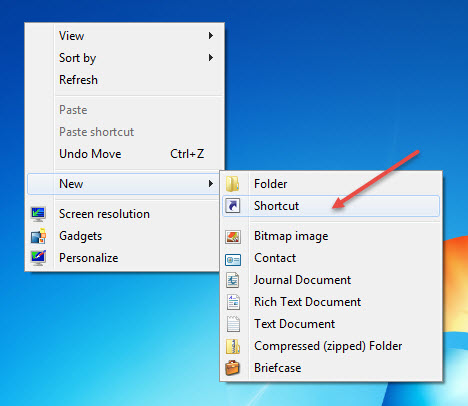
2014-09-26_23-15-28

2. ให้ใส่ข้อความด้านล่างนี้ลงไป (ตามรูป) ในส่วนของ <User Name> ให้เปลี่ยนให้ตรงตามโฟลเดอร์จริงของท่าน เสร็จแล้วคลิก Next

%windir%\explorer.exe “C:\Users\<User Name>\Desktop”
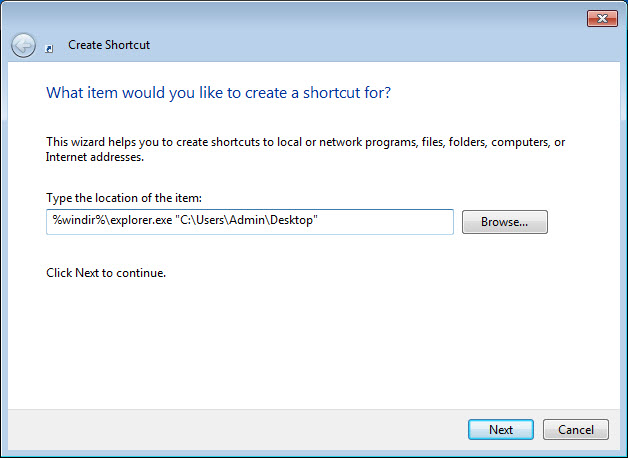
2014-09-26_21-00-15

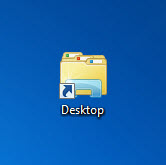
3. ตั้งชื่อว่า “Desktop” ครับ เสร็จแล้วคลิก Finish
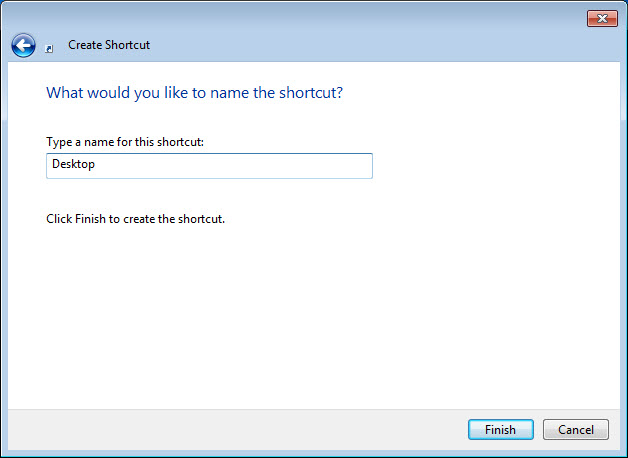
2014-09-26_21-01-03

2014-09-26_23-55-56

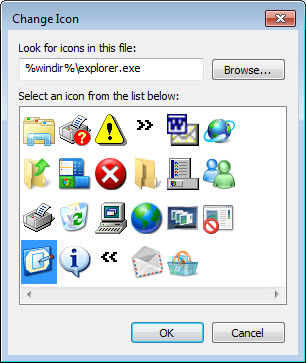
4. เนื่องจากไอคอนของ Shortcut ที่สร้าง จะซ้ำกับไอคอนของโปรแกรม File Explorer เดิม แนะนำให้เปลี่ยนเป็นไอคอนอื่นเพื่อความแตกต่าง โดยคลิกเมาส์ขวาที่ไอคอนแล้วเลือก Properties… คลิกที่ Change Icon

2014-09-26_21-03-13

5. เปลี่ยนไอคอนตามต้องการ

2014-09-26_21-03-46

2014-09-26_21-04-08

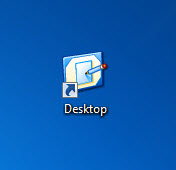
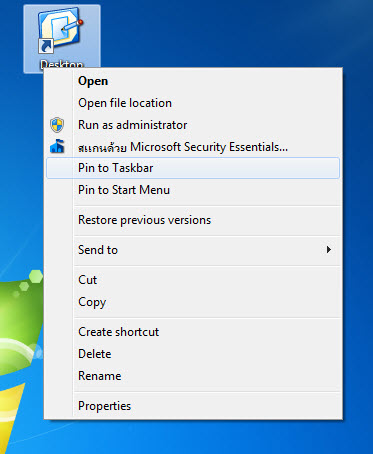
6. เราจะได้ไอคอนของ Desktop ให้คลิกเมาส์ขวาแล้วเลือก Pin to Taskbar เพื่อปักหมุดให้ไอคอนไปอยู่ที่ Taskbar

2014-09-26_21-05-27

2014-09-26_21-06-31

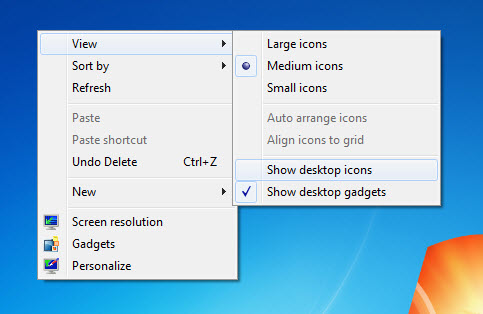
7. เสร็จเรียบร้อยแล้วครับ ขั้นต่อไปก็ทำการ ซ่อนไอคอนบนหน้าจอ Desktop โดยให้คลิกเมาส์ขวาที่พื้นที่ว่างๆ ที่หน้าจอเดสก์ท็อป จากนั้น เอาเครื่องหมายถูกออกจาก View > Show desktop icons
2014-09-26_21-06-08

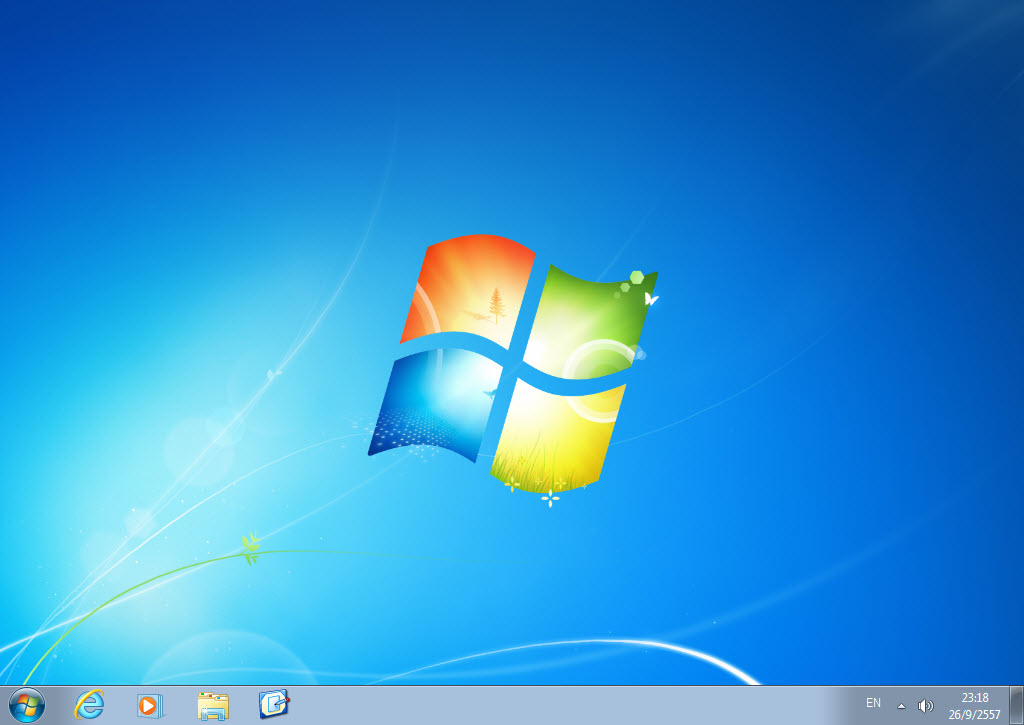
8. ตอนนี้ หน้าจอ Desktop ดูสะอาด ปราศจากไอคอนใดๆ มารบกวนแล้วครับ
2014-09-26_23-18-46

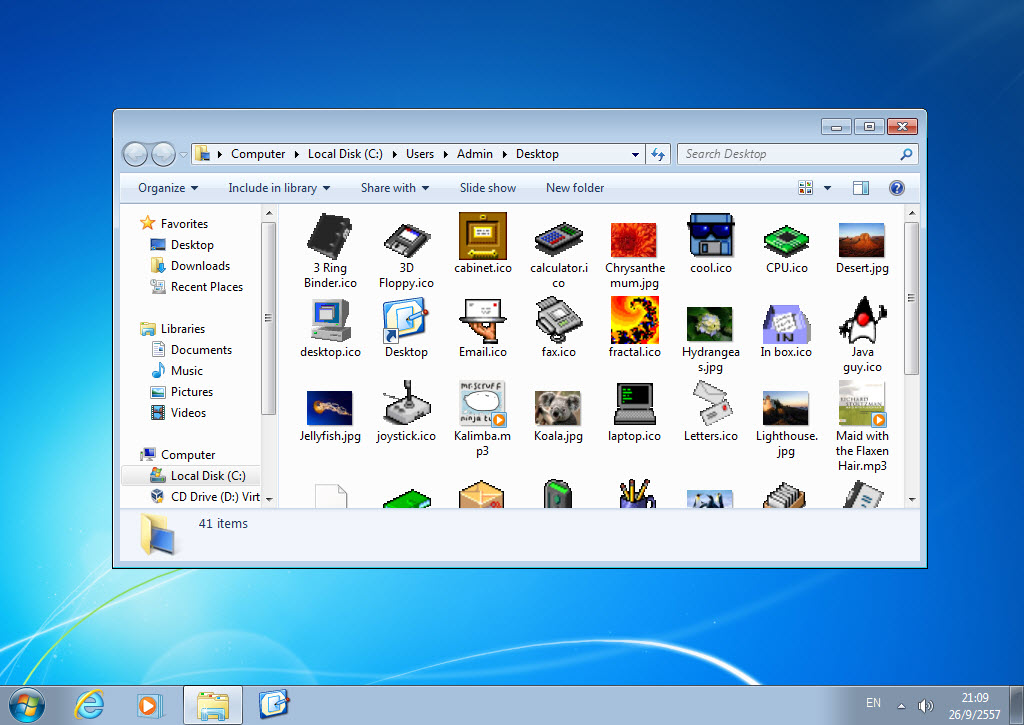
9. และเมื่อต้องการเข้าถึง Desktop ก็เพียงแต่คลิกไอคอนที่ Taskbar ครับ เราจะได้พบไฟล์ต่างๆ ที่อยู่บน Desktop เหมือนเดิมทุกอย่าง และสามารถทำงานได้ตามปกติครับ
2014-09-26_21-09-33

บางท่านอาจจะสงสัยว่า Windows เองก็มี Shortcut หรือไอคอน Desktop ลักษณะนี้มาให้อยู่แล้ว ไม่จำเป็นต้องสร้าง Shortcut ขึ้นมาใหม่ นั่นเป็นเพราะว่า ไอคอนของ Windows ไม่สามารถนำมาปักหมุดที่ทาสก์บาร์ (Pin to Taskbar) แบบนี้ได้ครับ จะทำได้ก็เพียงเป็นส่วนหนึ่งของ File Explorer (Pin to File Explorer) เวลาจะเรียกต้องกดเมาส์ขวาที่ File Explorer ก่อนแล้วจึงคลิกอีกครั้ง ซึ่งไม่สะดวกเท่ากับ Shortcut ที่แยกมาต่างหากครับ

อย่างไรก็ตาม ผมมีข้อแนะนำเพิ่มเติมก็คือ ในส่วนของไอคอนสำหรับเรียกโปรแกรมที่ปกติจะเรียกจาก Desktop ให้ย้ายไปหรือเรียกที่ปุ่ม Start แทนจะสะดวกกว่าครับ (หรือถ้าเป็น Windows 8 ก็เรียกที่ Start Screen)

ลองใช้วิธีตามนี้ดูนะครับ ผมเชื่อว่าผู้ที่ชอบเก็บไฟล์เยอะๆ ไว้ที่ Desktop น่าจะชอบครับ และข้อดีอีกประการหนึ่งก็คือ เวลาจะหาไฟล์บน Desktop ไม่จำเป็นต้อง Minimize โปรแกรมที่เปิดค้างบนหน้าจอก่อน (ซึ่งปกติ เราจะคลิกที่ Show Desktop) สามารถหาและปิดได้ทันทีครับ
“มัลแวร์” ตัวอันตรายของคอมพิวเตอร์ !!

Malware (มัลแวร์) หรือ Malicious Software เป็นโปรแกรมที่ถูกสร้างขึ้นมาเพื่อสร้างความเสียหาย สร้างปัญหาให้กับผู้ใช้คอมพิวเตอร์ บางชนิดสามารถขโมยข้อมูลที่อยู่ภายในอุปกรณ์ส่งไปยังผู้ที่สร้างมัลแวร์นั้นได้อีกด้วย มัลแวร์มีหลายประเภท เช่น ไวรัส, โทรจัน, สปายแวร์, แรนซัมแวร์ และอื่น ๆ

มัลแวร์มีผลต่อคอมพิวเตอร์และผู้ใช้งานได้หลากหลายรูปแบบ อาทิเช่น การขโมยข้อมูล, การเข้ารหัสข้อมูลทำให้ไม่สามารถเข้าถึงข้อมูลได้, การลบข้อมูล, การขโมยหน้า Broswer (Broswer Hijack) ,การทำลายระบบและอีกมากมายที่แฮคเกอร์สามารถคิดวิธีที่จะหาผลประโยชน์จากคุณได้

ประเภทของ Malware

  1. Computer Virus หรือที่เราคุ้นเคยกันกับคำว่า “ไวรัส”  โปรแกรมชนิดนี้จะสามารถแพร่กระจายได้เหมือนกับเชื้อไวรัส โดยติดต่อจากไฟล์สู่ไฟล์ได้ ไม่ว่าจะเป็นจากในระบบเดียวกันหรือเคลื่อนย้ายข้ามระบบไปที่คอมพิวเตอร์เครื่องอื่นผ่านการฝังตัวเองไปตามโปรแกรมต่างๆ ก็ได้ ซึ่งเมื่อผู้ใช้เปิดใช้งานโปรแกรมไวรัสก็จะทำงาน โดยไวรัสจะสามารถทำลายได้ทั้ง Hardware Software และข้อมูล
  2. Worms (เวิร์ม) เป็น Malware ชนิดหนึ่งที่มีคุณลักษณะพิเศษคือ ไม่ต้องอาศัยตัวกลาง เช่น ไฟล์หรือโปรแกรม ในการแพร่กระจาย เนื่องจาก Worms สามารถจำลองตัวเองขึ้นมาได้ นอกจากนี้ Worms บางชนิดไม่จำเป็นต้องอาศัยผู้ใช้งานในการแพร่กระจายตัวมันเองอีกด้วย (ผู้ใช้ไม่จำเป็นต้องเปิดโปรแกรม Worms ก็สามารถทำงานได้ด้วยตัวเอง) Worms มีความสามารถในการทำลายระบบคอมพิวเตอร์สูง ซึ่งหากยิ่งกระจายตัวเยอะเท่าไหร่ความสามารถในการทำลายก็เยอะขึ้นมากเท่านั้น
  3. Trojan House (โทรจันฮอร์ส) เป็น Malware Program ที่ดูเหมือนจะไม่เป็นพิษเป็นภัยหรืออาจจะเป็นประโยชน์ต่อผู้ใช้เลยด้วยซ้ำ แต่ข้างในโปรแกรมจะแฝงส่วนที่เป็นอันตรายเอาไว้ ซึ่งหากผู้ใช้รันโปรแกรมขึ้นมาก็เสี่ยงต่อระบบถูกทำลายได้
  4. Spyware (สปายแวร์) เป็น Malware Program ที่ถูกเขียนมาเพื่อสอดส่องและเก็บข้อมูลการใช้งานของผู้ใช้ เช่น ข้อมูลส่วนตัว ที่อยู่ เบอร์โทร Email รวมถึงข้อมูลสำคัญเช่น รหัสผ่านหรือข้อมูลบัตรเครดิต เป็นต้น
  5. Ransomware (แรนซัมแวร์) เป็น Malware ที่กำลังแพร่หลายมากในปัจจุบัน โดย Ransomware จะถูกออกแบบมาเพื่อทำการเข้ารหัสข้อมูลของผู้ใช้งานหรือระบบคอมพิวเตอร์ เช่น ทำให้ผู้ใช้ไม่สามารถเปิดไฟล์ที่สำคัญได้, ไม่สามารถใช้งาน Website ได้ เป็นต้น ซึ่งถ้าหากอยากถอดรหัสไฟล์นั้นๆ ก็จะต้องจ่ายเงินให้กับแฮคเกอร์เพื่อทำการถอดรหัส โดย Ransomware ถือว่าเป็นอาชญากรรมทางไซเบอร์ (Cyber criminals) อันดับต้นๆ ที่องค์กรในปัจจุบันมักจะพบเจอ
  6. Rootkit (รูทคิต) เป็น Malware ที่ออกแบบมาเพื่อเข้าควบคุมระบบคอมพิวเตอร์ โดยโปรแกรมจะพยายามเข้าควบคุมไปในระดับ Admin-Level ของระบบเพื่อให้เหล่าแฮคเกอร์สามารถควบคุมระบบจากระยะไกลได้
  7. Backdoor Virus หรือ Remote Access Trojan (RAT) เป็น Malware ที่เมื่อถูกติดตั้งแล้ว โปรแกรมจะทำการลอบเข้าระบบอย่างลับๆทาง Backdoor (รูรั่วของระบบ) เพื่อให้แฮคเกอร์สามารถ Remote Control ระบบได้โดยไม่มีการแจ้งเตือนผู้ดูแลระบบ 

การป้องกันตัวเองจากมัลแวร์ทั้งหลาย มีอยู่หลายวิธี

  1. ติดตั้งโปรแกรมป้องกัน
  2. หลีกเลี่ยงการนำอุปกรณ์เก็บข้อมูลจากบุคคลอื่นมาเปิดใช้ โดยไม่ผ่านการตรวจสอบจากโปรแกรมป้องกัน
  3. ไม่เปิดไฟล์แนบที่มากับอีเมลโดยไม่ทราบว่าคือใคร
  4. อัพเดทโปรแกรมป้องกันไวรัสอย่างสม่ำเสมอ
  5. สำรองข้อมูลทีสำคัญๆ เป็นประจำ
  6. ไม่เข้าเว็บไซด์ที่มีคำเตือนว่าเป็นอันตราย

เช็คสิทธิค่าลดหย่อนภาษีทางออนไลน์

ใกล้จะสิ้นปีแล้วหลายคนที่มีภาษีต้องชำระเพิ่ม อาจจะเตรียมตัวหาค่าใช้จ่ายเพิ่ม เพื่อที่จะช่วยลดหย่อนภาษี บางคนอาจจะเคยได้บริจาคให้กับหน่วยงานต่างๆ แล้วเป็นการบริจาคการออนไลน์ (E-Donation) สามารถเช็คสิทธิ์ของคุณได้ตามนี้เลยครับ

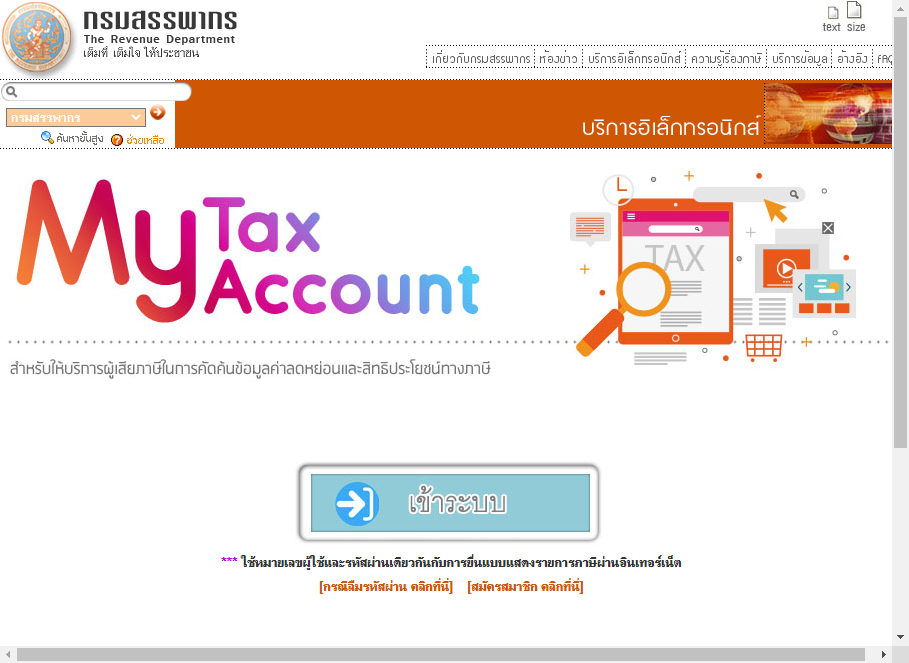
ทางกรมสรรพากร ได้เตรียมเว็บไซด์สำหรับให้ผู้เสียภาษีได้เช็คสิทธิลดหย่อน ให้คลิกที่นี่

http://mytaxaccount.rd.go.th/MyTaxAccount/MainPage.jsp


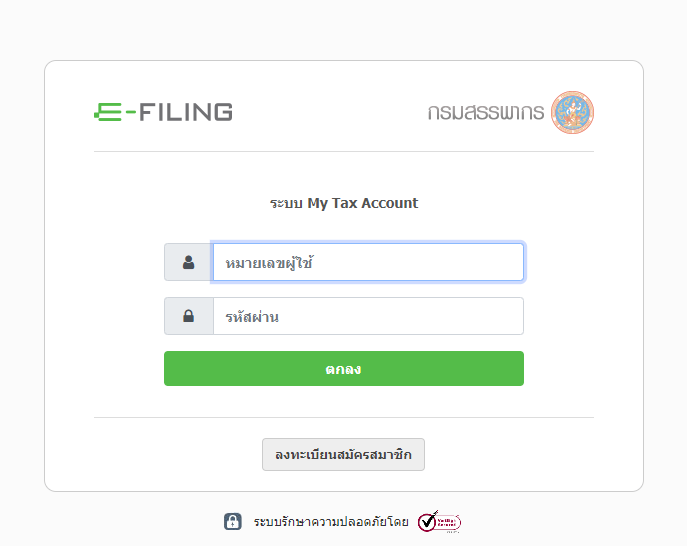
จากนั้นก็คลิกเข้าระบบใส่ User และ Password ที่เคยได้สมัครลงทะเบียนจ่ายภาษี ภงด. 90/91 ทางออนไลน์ ถ้าใครยังไม่เคยได้สมัครก็คลิกไปที่ “ลงทะเบียนสมัครสมาชิก”

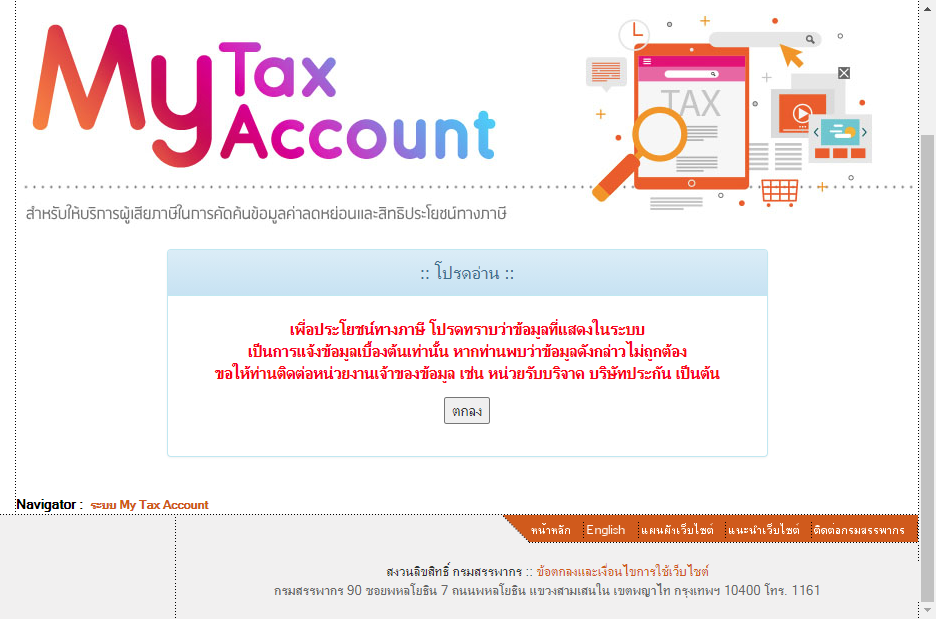
เมื่อ Login สำเร็จก็จะเข้าสู่หน้านี้

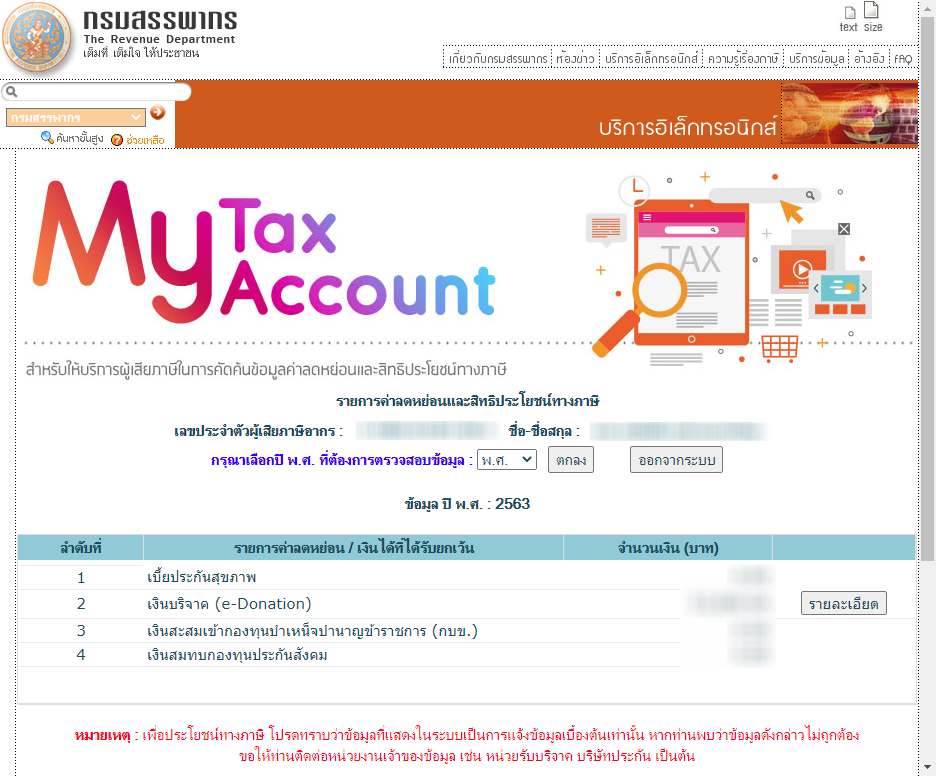
เมื่อคลิก “ตกลง” ก็เลือกปี พ.ศ. ที่ต้องการตรวจสอบ จากนั้นก็จะมีข้อมูลค่าลดหย่อนที่เรามีสิทธิได้ใช้ในปีนั้นๆ แสดงขึ้นมา ข้อดีของระบบนี้คือ ถ้าเรามีภาษีที่ขอคืน ก็ไม่ต้องส่งเอกสารใดๆ ไป ทางสรรพากรจะคืนภาษีส่วนนั้นให้เราเองครับ

ลองเข้าไปเช็คสิทธิกันดูนะครับ เผื่อตกหล่นยังไง จะได้เตรียมตัวกันแต่เนิ่นๆ ถ้าใครมีได้ภาษีคืนก็จะได้รับคืนไวๆ กัน

มีอะไรใน Gmail ที่คุณอาจจะยังไม่เคยได้ใช้งาน

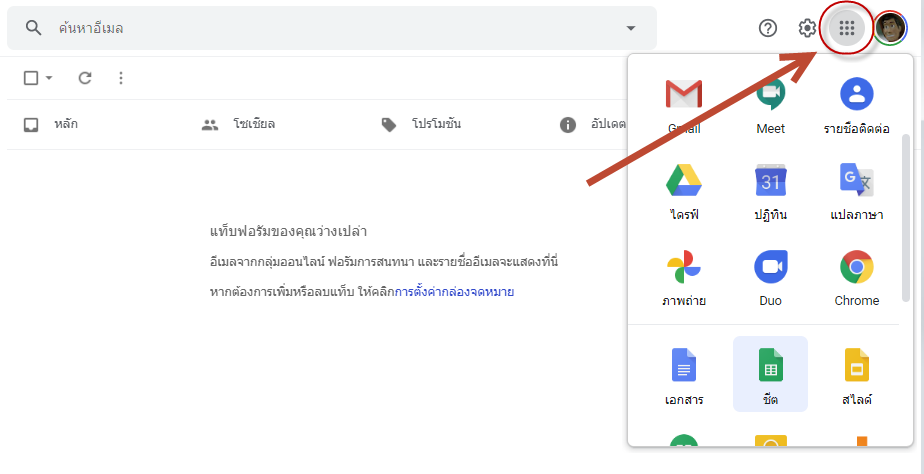
หลายคนๆ ตอนนี้น่าจะใช้งาน Gmail เป็นอีเมลหลัก ส่วนใหญ่ก็จะใช้รับส่งอีเมล จริงๆ แล้วเครื่องมือที่จัดมาให้พร้อมกับผู้ที่ใช้งาน Gmail มีที่น่าสนใจอยู่หลายตัว และนำไปใช้ประโยชน์ได้จริงๆ มาดูกันครับว่ามีอะไรบ้าง

Google Drive
ทุกคนที่สมัครใช้ Gmail จะได้พื้นที่จัดเก็บบน Cloud ของ Google ฟรีคนละ 15 Gb. คุณสามารถใช้จัดเก็บเอกสาร ไฟล์ หรือรูปภาพแทนอุปกรณ์จัดเก็บอื่นๆ ได้ สามารถแนบไฟล์หรือรูปภาพไปกับอีเมลที่จะส่งไปได้อีกด้วย และยังแชร์ไฟล์หรือรูปภาพไปให้คนอื่นได้อีก

Google Word, Sheet และ Slide
เป็นชุดงานเอกสารสามารถนำไปไฟล์จาก MS-Office มาเปิดและแก้ไขในชุดโปรแกรมนี้ได้ ดูเผินๆ อาจจะดูเหมือนเป็นโปรแกรมออฟฟิศทั่วๆ ไป แต่ที่พิเศษไปกว่านั้น คือคุณสามารถแชร์ไฟล์เหล่านี้ให้กับผู้ร่วมงานคนอื่น และสามารถที่จะแก้ไขไฟล์และทำงานร่วมกันได้ไปพร้อมกัน ในเวลาเดียวกันได้ทันที

Google Calendar
เป็นปฏิทินนัดหมายงานต่างๆ สามารถผูกกับ Gmail เพื่อทำการแจ้งเตือนเมื่อถึงกำหนดนัด และถ้าใครใช้งานโทรศัพท์มือถือด้วย มันก็จะแจ้งเตือนผ่านโทรศัพท์ของคุณ แบบนี้คุณจะไม่พลาดนัดสำคัญๆ แน่นอน

Google Meet
เป็นการประชุมผ่านทางออนไลน์ สามารถเชิญคนอื่นๆ มาร่วมประชุมกับคุณได้ เหมือนกับระบบ Video Conference แต่คุณจะต้องมีกล้องติดที่คอมพิวเตอร์หรือใช้กล้องจากโทรศัพท์มือถือของคุณในการประชุมก็ได้เช่นกัน

Google Contact
ทุกอีเมลที่คุณส่งหรือได้รับ Google จะเก็บรวมรวมไว้ที่นี่ สามารถที่จะเพิ่มข้อมูลผู้ติดต่อ จัดกลุ่มเพื่อใช้งานในครั้งหน้าได้อย่างสะดวก

นอกจากนี้ยังมีเครื่องมืออื่นๆ ที่ใช้งานกันบ่อยๆ ได้รวบรวมเอาไว้ใน Gmail ด้วย อาทิ Google Map, YouTube, ข่าวสาร และคุณยังสามารถเพิ่มโปรแกรมเสริมมาใช้งานบน Gmail ได้อีกด้วย แน่นอนครับส่วนใหญ่จะ “ฟรี” หลายคนอาจจะใช้งานคุณสมบัติใน Gmail เหล่านี้อยู่แล้ว แต่ถ้าคุณยังไม่เคยใช้อยากให้ลองดู จะช่วยเพิ่มความสะดวกสบายให้กับคุณได้ดีทีเดียว

มาเพิ่มความเร็วให้คอมพิวเตอร์เครื่องเก่าของคุณ ด้วย ReadyBoost

คอมพิวเตอร์ของเรา ตอนได้มาใหม่ๆ ก็ทำงานเร็ว แต่พอใช้งานไปมา ก็จะช้าลงเรื่อยๆ สาเหตุก็อาจจะมาจากโปรแกรมที่ติดตั้งเพิ่มเข้าไป ทำให้ใช้งานหน่วยความจำมากขึ้นเรื่อยๆ ผมจะมาแนะนำวิธีการให้คอมพิวเตอร์เครื่องเก่าของคุณทำงานได้เร็วขึ้น แบบไม่ต้องลงทุนเลย

ReadyBoost เป็นคุณสมบัติที่มีการตั้งแต่ Windows Vista เป็นการสร้างหน่วยความจำจำลองทำงานคู่กับหน่วยความจำจริงๆ (RAM) ที่ติดตั้งอยู่ในเครื่อง โดยปกติโปรแกรมที่เราเรียกใช้งานจะมีการทำงานระหว่าง Ram กับฮาร์ดดิสก์ โดย Windows จะสร้างพื้นที่ส่วนหนึ่งบนฮาร์ดดิสก์ทำงานเสมือนเป็นหน่วยความจำ แต่ฮาร์ดดิสก์กับ Ram มีความเร็วในการเขียนอ่านต่างกันมาก ทำให้การทำงานของ Windows จะช้าถ้ามีการเรียกโปรแกรมขนาดใหญ่ๆ หรือเรียกหลายๆ โปรแกรมพร้อมๆ กัน

ReadyBoost จะเป็นการสร้างหน่วยความจำแบบจำลองขึ้นมาบน Flash Drive เหมือนกับที่สร้างบนฮาร์ดดิสก์ แต่ Flash Drive จะทำงานเร็วกว่าฮาร์ดดิสก์ ทำให้การทำงานของ Windows เร็วขึ้นกว่าเดิมทันที แต่หากคุณมีคอมพิวเตอร์รุ่นใหม่ที่ใช้ฮาร์ดดิสก์แบบ SSD ก็ไม่มีความจำเป็นจะต้องทำ ReadyBoost เพราะ SSD ทำงานได้เร็วเทียบเท่าหน่วยความจำปกติอยู่แล้ว วิธีการนี้เหมาะสำหรับคอมพิวเตอร์รุ่นเก่าๆ ที่หน่วยความจำน้อยๆ พอเราทำ ReadyBoost จะเห็นความแตกต่างค่อนข้างชัดเจนทีเดียว

อุปกรณ์ที่จะใช้ในการทำ ReadyBoost ก็มีเพียง Flashdrive หรือ SD Card ที่มีพื้นที่เหลือ 4 Gb. ขึ้นไป และต้องรองรับ USB 2.0 ซึ่งตอนที่เราทำ Windows จะตรวจสอบให้เองว่าอุปกรณ์ที่เราใช้รองรับการทำงานของ ReadyBoost หรือไม่ ถ้าไม่รองรับก็จะมีข้อความว่า This device cannot be used for ReadyBoost เมื่อเตรียมอุปกรณ์เรียบร้อยแล้วก็มาทำกันเลยครับ

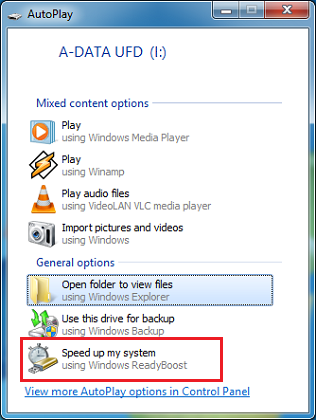
1.ใส่ Flash drive หรือ SD Card จากนั้น Windows จะตรวจสอบอุปกรณ์นั้นให้อัตโนมัติ ให้เลือก Speed up my system

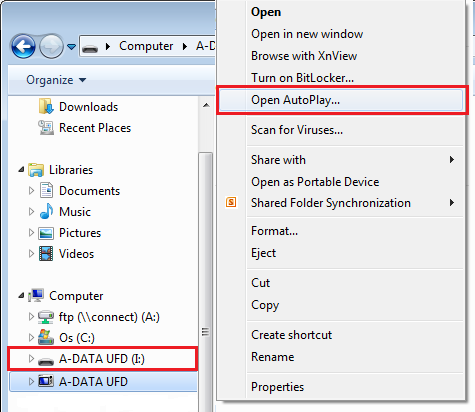
2. ถ้าไม่มีข้อความขึ้นอัตโนมัติ ให้คลิกไปที่ My Computer คลิกเม้าส์ขวาไดรฟ์ของอุปกรณ์ที่เราใส่เข้าไป แล้วเลือก Open AutoPlay

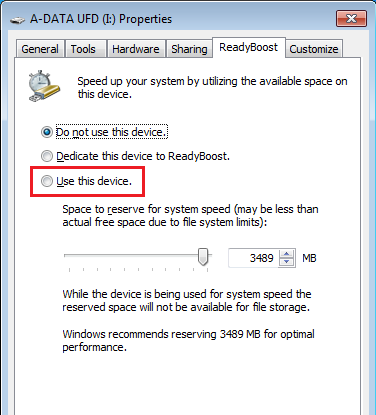
3. Windows จะทำการตรวจสอบว่าอุปกรณ์ที่ใส่เข้าไป เหมาะสำหรับการทำ ReadyBoost หรือไม่โดยอัตโนมัติ ถ้าใช้ไม่ได้จะมีข้อความ This device cannot be used for ReadyBoost ถ้าอุปกรณ์นั้นใช้งานได้ ให้คลิกไปที่แทป ReadyBoost แล้วคลิก Use this device

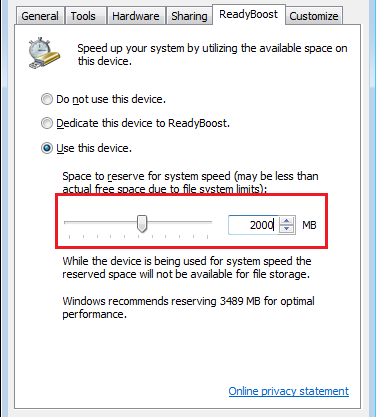
4. Windows จะทำการจัดการพื้นที่ที่ให้เหมาะสม ขอแนะนำว่าไม่ควรใช้ Flash Drive หรืออุปกรณ์ที่ทำ ReadyBoost ไปใช้เก็บข้อมูลอย่างอื่น

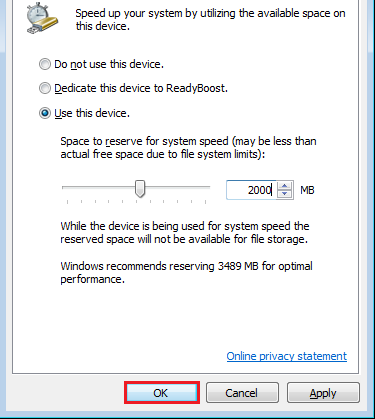
5. คลิก OK

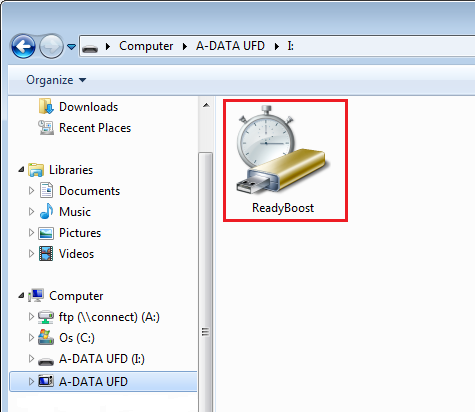
6. เมื่อคลิกเข้าไปดูในไดรฟ์ที่เราทำ ReadyBoost จะมีไฟล์ ReadyBoost.sfcache ถูกสร้างขึ้นมา

มาถึงตอนนี้ลองเรียกใช้งานคอมพิวเตอร์ของคุณ จะรู้สึกทันทีได้เลยว่าการทำงานจะเร็วขึ้นกว่าเดิมพอสมควร ลองใช้งานกันดูครับ เป็นขั้นตอนง่ายๆ ไม่ยุ่งยาก